



















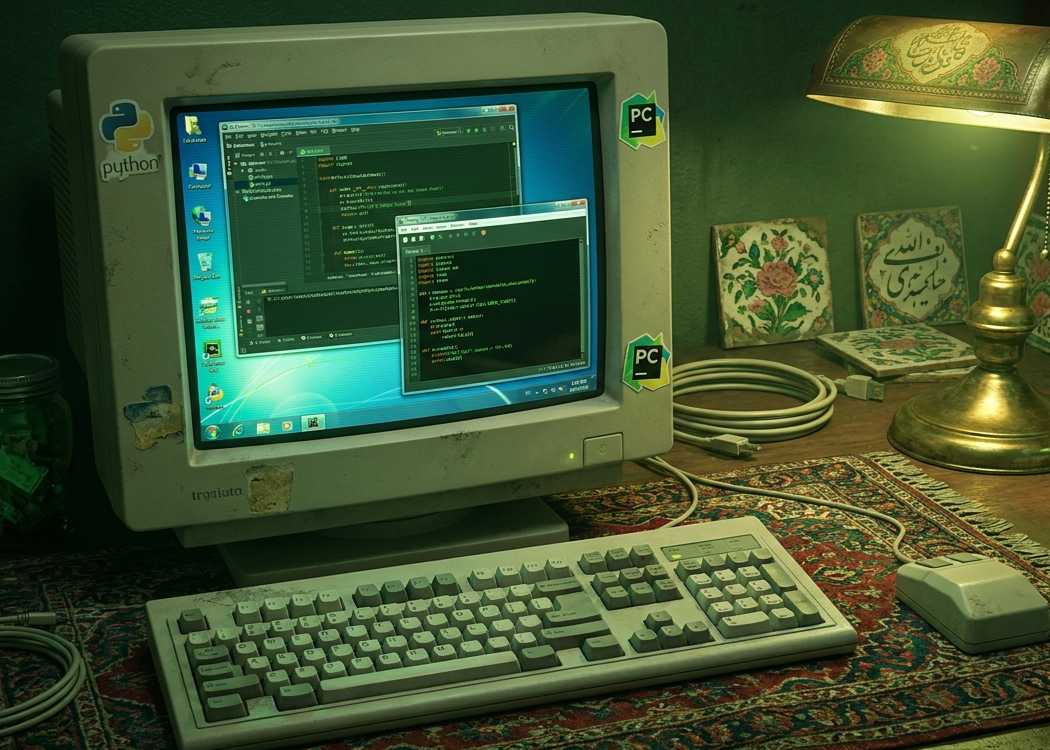

آیا شروع برنامهنویسی با ویندوز 7 امکانپذیر است؟
با وجود اینکه شرکت مایکروسافت به پشتیبانی از ویندوز 7 پایان داده و این
سیستمعامل در حال حاضر منسوخ شده محسوب میشود، اما هنوز هم بسیاری از سیستمهای
خانگی و شرکتی از این ویندوز سبک و محبوب استفاده میکنند. خبر خوب این است که
برای یادگیری و کدنویسی، نیازی به ارتقاء اجباری سیستمعامل ندارید!
شما همچنان میتوانید
با نصب پایتون روی ویندوز 7، مسیر برنامهنویسی خود را پرقدرت آغاز کنید.
در این مقاله آموزشی، بهترین نسخه سازگار پایتون (نسخه 3.8) را معرفی کرده و دو
محیط برنامهنویسی عالی یعنی Thonny (برای شروع و آموزش) و پایچارم نسخه 2.19 (برای کار حرفهای)
را همراه با صفر تا صد مراحل نصب و فعالسازی بررسی میکنیم.
۱. دانلود و نصب پایتون 3.8 برای ویندوز 7
پایتون (Python) یکی از قدرتمندترین و در عین حال سادهترین
زبانهای برنامهنویسی جهان است. برای ویندوز 7، نسخه 3.8 بهترین،
پایدارترین و سازگارترین نسخهای است که میتوانید استفاده کنید. نسخههای جدیدتر
(مانند 3.9 به بعد) رسماً از ویندوز 7 پشتیبانی نمیکنند.
📥 لینک دانلود
پایتون:
آموزش گامبهگام نصب پایتون:
پس از دانلود، مراحل زیر را دنبال کنید:
- فایل اجرایی (exe) پایتون
3.8 را باز کنید.
- ⚠️ مهمترین
مرحله: در همان پنجره اول، در پایین صفحه حتماً تیک گزینه “Add
Python 3.8 to PATH” را بزنید. (اگر این تیک را نزنید، ویندوز فایلهای
پایتون را نمیشناسد).
- روی گزینه Install Now کلیک
کنید.
- منتظر بمانید تا نوار پروسه نصب تکمیل شود و پیغام Setup
was successful را مشاهده کنید.
2.معرفی و دانلود Thonny (بهترین انتخاب برای شروع و آموزش)
اگر کاملاً مبتدی هستید و میخواهید بدون درگیری با تنظیمات پیچیده، کدنویسی
را آغاز کنید، Thonny (نسخه 3.3.6) بهترین گزینه برای
شماست.
- پایتون داخلی: این نرمافزار
پایتون را درون خود دارد و نیازی به تنظیمات اولیه ندارد.
- رابط کاربری ساده: محیطی خلوت و
بدون حواسپرتی که صرفاً روی یادگیری تمرکز دارد.
- دیباگر آموزشی: نحوه اجرای
کدها را قدمبهقدم به شما نشان میدهد.
- بسیار سبک: روی ضعیفترین
سیستمهای دارای ویندوز 7 نیز با بالاترین سرعت اجرا میشود
📥 لینک دانلود Thonny:
Download Thonny 3.3.6 for Windows 7
۳. دانلود پایچارم (PyCharm 2019) (محیط حرفهای و پیشرفته)
زمانی که از سطح مقدماتی عبور کردید یا قصد توسعه پروژههای بزرگتر را
داشتید، به یک محیط توسعه یکپارچه (IDE) قدرتمند نیاز دارید. پایچارم (PyCharm) استانداردی
طلایی برای برنامهنویسی پایتون محسوب میشود که امکاناتی نظیر تکمیل خودکار کدها
با هوش مصنوعی (IntelliSense)، عیبیابی (Debugger) حرفهای،
مدیریت آسان پکیجها و تم تاریک (Dark Mode) را به شما ارائه میدهد.
اطلاعات فایل:
- نسخه: 2.19 (سازگار با ویندوز 7)
- حجم نرمافزار: حدود 376
مگابایت
📥 لینک دانلود
فایل نصبی پایچارم:
۴. دانلود کرک و آموزش فعالسازی پایچارم
برای اینکه بتوانید از تمام امکانات پایچارم به صورت نامحدود استفاده کنید، به
فایلهای فعالساز نیاز دارید. ابتدا فایل کرک را از لینک زیر دانلود کرده و سپس
طبق مراحل، نرمافزار را اکتیو کنید:
📥 لینک دانلود
فایل فعالساز (Crack + Trial Reset):
🛠 مراحل نصب و
کرک دائمی:
- مرحله اول (ورود به برنامه): نرمافزار
پایچارم را نصب و اجرا کنید (به اینترنت متصل باشید). در پنجره فعالسازی (License
Activation)، گزینه Evaluate for
Free را انتخاب کرده و روی Evaluate کلیک کنید تا وارد محیط اولیه نرمافزار شوید.
- مرحله دوم (انتقال فایل کرک): فایل
فعالساز را که دانلود کردهاید باز کنید و وارد پوشه ACTIVATORS /
Crack شوید. فایلی فشرده با نام jetbrains-agent.zip را پیدا کنید. (فایل را از حالت زیپ خارج نکنید!).
فایل زیپ را بگیرید و در محیط نرمافزار پایچارم رها کنید (Drag & Drop). روی پیغام Restart که نمایش داده میشود کلیک کنید.
- مرحله سوم (وارد کردن کد): نرمافزار
مجدداً باز میشود و پنجرهای با عنوان JetbrainsAgent
Helper ظاهر میگردد که دارای کادری به نام Arguments است. به پوشه کرک برگردید، فایل متنی با نام install
parameters for Arguments را باز کرده، تمام متن داخل آن را کپی
کنید. سپس در کادر Arguments در نرمافزار Paste کنید (Ctrl+V).
- مرحله چهارم (تایید نهایی): روی دکمه Install
for کلیک کرده و در کادر تاییدی که باز میشود،
Yes را بزنید. پایچارم شما اکنون کاملاً
فعال است!
- 💡 نکته
مهم: رفع خطای مهلت 30 روزه (Trial Reset)
- چنانچه در مرحله اول امکان انتخاب گزینه Evaluate بهصورت 30 روزه را نداشتید و با خطا مواجه شدید، وارد پوشه
Trial_RESET در فایلهای دانلود شده شوید و فایل
موجود در آن را اجرا کنید. این کار مهلت 30 روزه شما را ریست و مجدداً فعال
میکند. سپس به مرحله اول برگردید و پروسه کرک را ادامه دهید.
کلام آخر
برنامهنویسی با پایتون یکی از شیرینترین مهارتهایی است که میتوانید یاد
بگیرید. قدیمی بودن ویندوز 7 مانع پیشرفت شما نیست؛ میتوانید با Thonny مفاهیم پایه را
بیاموزید و با PyCharm پروژههای حرفهای خلق کنید. در صورت بروز
مشکل در مراحل نصب، آن را در بخش نظرات مطرح کنید تا شما را راهنمایی کنیم.




پاسخ به دیدگاه